Showing posts with label android. Show all posts

Sunday, December 13, 2015

Cara Menambah Memori Internal Sony Xperia M dengan LINK2SD

Haloo gan! 
Lagi-lagi artikel kali ini merupakan tutorial yang saya dapatkan dari om-gadget.com dan terbukti worked di Xperia M dual JB 4.3 yang saya miliki. Bedanya paling cuma dikit, yaitu di bagian partisi Ext3, entah apa yang terjadi saya gagal disana (Mount script cannot be created. mount: operation not supported on transport endpoint). Akhirnya saya partisi ulang SDcard second partitionnya jadi Fat32 juga. Jadi intinya partisi SDcard saya kedua-duanya Fat32.

Link2Sd merupakan salah satu cara menambah memori internal dengan memanfaatkan partisi kedua. Dengan cara ini kita bisa mengakali keterbatasan memori internal pada Sony Xperia M. Dengan memori internal yang hanya menyediakan free sekitar 1,2GB tentu saja tidak mencukupi untuk menginstall aplikasi yang tersedia secara berlimpah di Play Store.
Ditambah lagi 1,2GB tersebut digabungkan dengan fungsi penyimpanan default yang mana artinya hasil download maupun data-data game akan tersimpan disitu juga. Karena itulah beberapa waktu yang lalu saya buat jugaTutorial Folder Mount bagi kalian yang ingin menginstall Game HD yang size-nya biasanya lebih dari 1GB.

Sebelum memulai tutorial ini ada baiknya kalian baca terlebih dahulu 7 Tips Oprek Android yang Aman
Oke langsung saja disimak tutorial-nya bagi yang memori internal-nya sudah cukup mepet.
Syarat :
  • Full Root
Download bahan-bahan yang diperlukan disini :
Sebelum memulai ada baiknya kalian backup dulu data-data di memori internal maupun external (sdcard) untuk jaga-jaga.

Tahap Pertama – Partisi SdCard (Menggunakan PC)

  1. Lepas microsd dari HH, kemudian pasangkan ke PC menggunakan Cardreader
  2. Install Mini Tool Partition Wizard Home Edition, kemudian jalankan
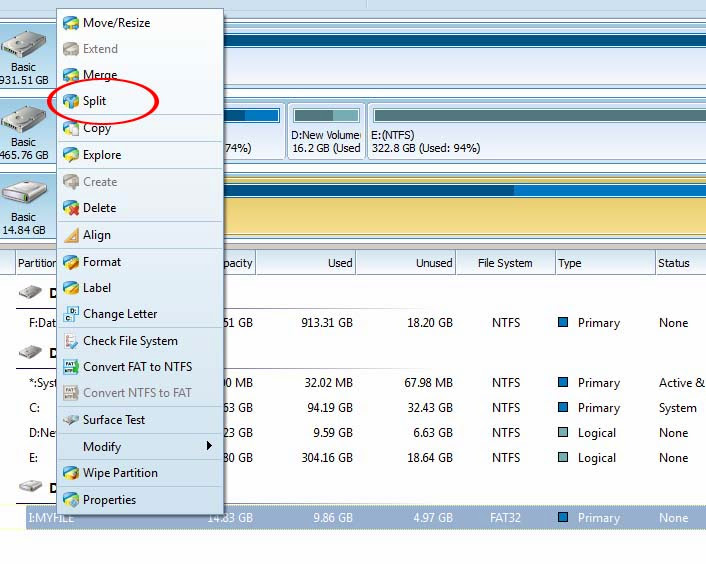
  3. Pada drive sdcard Klik Kanan > SplitCara Menambah Memori Internal Sony Xperia M dengan LINK2SD
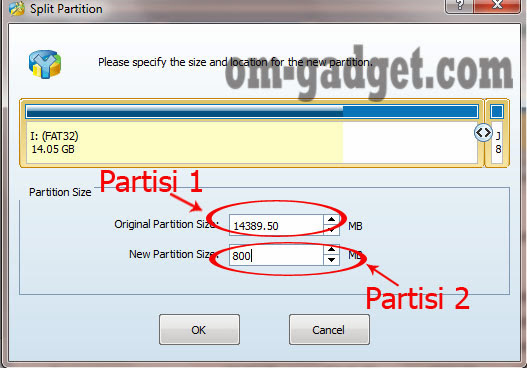
  4. Tentukan size yang diinginkan untuk partisi 2, setelah itu klik OKCara Menambah Memori Internal Sony Xperia M dengan LINK2SD
  5. Pada Partisi kedua Klik Kanan > DeleteCara Menambah Memori Internal Sony Xperia M dengan LINK2SD
  6. Masih pada Partisi kedua Klik Kanan > Create, jika ada konfirmasi pilih YesCara Menambah Memori Internal Sony Xperia M dengan LINK2SD
  7. Ubah menjadi Create As: Primary, File System: Ext3, (yang lainnya tidak usah diubah) klikOKCara Menambah Memori Internal Sony Xperia M dengan LINK2SD
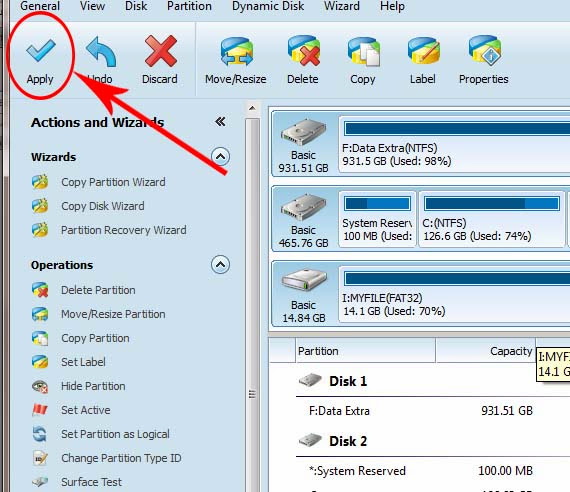
  8. Klik Apply, kemudian OKCara Menambah Memori Internal Sony Xperia M dengan LINK2SD
  9. Tunggu hingga prosesnya selesai

Tahap Kedua – Pasang Link2sd (pada HH)

  1. Setelah microsd terpasang dengan benar pada HH, nyalakan kembali HH
  2. Download/Install Link2sd dari Play Store, kemudian jalankan
  3. Akan muncul pilihan Ext3, kemudian pilih Reboot Now
  4. Setelah selesai reboot buka aplikasi Link2sd, tap menu > Storage Info. Untuk mengetahui berhasil atau tidaknya lihat pada bagian SdCard 2nd PartCara Menambah Memori Internal Sony Xperia M dengan LINK2SD
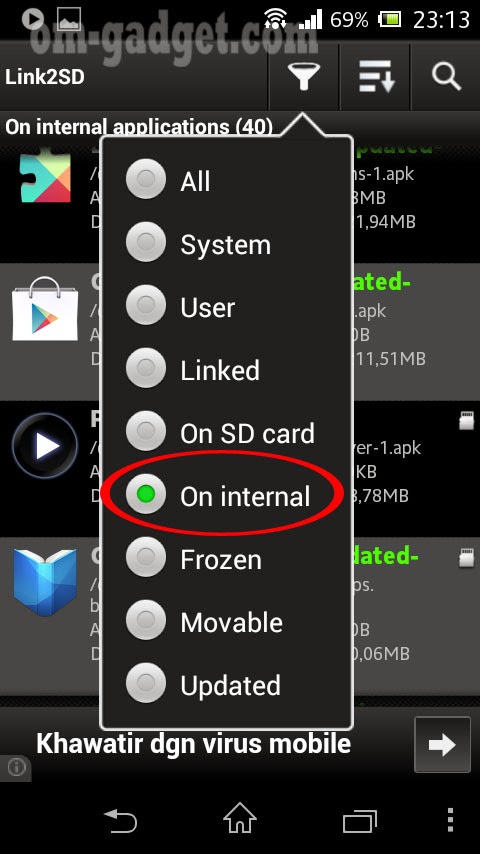
  5. Untuk memindahkan semua aplikasi ke SdCard 2nd Part, pilih Filter: Internal, kemudian tapoption > Multi-select > Select all > Actions > Create link
    Cara Menambah Memori Internal Sony Xperia M dengan LINK2SD
    Filter: Internal
  6. Tunggu hingga prosesnya selesai dan semua aplikasi sudah berada di SdCard 2nd Part.

Note :
  • Do with your own risk
  • Apabila terjadi bootlop cabut sdcard dan nyalakan lagi tanpa sdcard atau baca artikel Cara Mengatasi Android Bootlop Karena Link2sd
  • Sebaiknya sdcard yang digunakan class 10
  • Cara diatas dicoba menggunakan Samsung Galaxy 5, Samsung Galaxy Y, Lenovo P700i, Sony Xperia Miro, Sony Xperia M Single JB 4.1/JB 4.3 (untuk HH lainnya kemungkinan juga bisa jadi silahkan coba sendiri)
Read More

Wednesday, September 23, 2015

Cara Mudah Unlock Bootloader (UBL) Sony Xperia Via Flashtool

artikel ini saya post sembari harap-harap cemas menunggu HH saya booting. Maklumlah masih nubie. jadi penakut. wakakaka. Ini dia cara Unlock Bootloader versi om-gadget!

Unlock Bootloader atau yang biasa disingkat UBL ini biasa dilakukan untuk kepentingan rootingperangkat Android Sony Xperia. Pasalnya sejak versi JB 4.3 hingga Kitkat 4.4 metode root mewajibkan UBL terlebih dahulu.
Walaupun sudah ada metode root tanpa melakukan UBL seperti pada postingan Cara Root Sony Xperia M/M2 JB 4.3 Locked Bootloader, hasilnya masih belum sempurna atau bisa dikatakan root nya kurang stabil.
Tutorial melakukan UBL sebenarnya sudah pernah OM GADGET posting sebelumnya pada artikel berjudul Cara Unlock Bootloader Sony Xperia M Single & Dual. Apa bedanya dengan tutorial kali ini?
Perbedaannya hanya terletak pada cara melakukannya saja. Jika pada tutorial sebelumnya menggunakan CMD, pada tutorial kali ini menggunakan Flashtool. Kelebihan menggunakan flashtool adalah caranya yang lebih simpel tanpa perlu mengetikkan baris-baris perintah CMD.
Perlu diketahui tutorial UBL ini tidak memerlukan akses root dan tidak akan melakukan Backup TA. Artinya apabila kalian melakukan Unlock Bootlader kalian tidak akan bisa melakukan Relock Bootloader atau mengembalikannya seperti semula. Kerugiannya adalah kalian tidak akan mendapatkan dukungan update firmware via OTA lagi dari Sony. Jadi pikirkan dulu baik-baik.
Tapi bagi OM GADGET sih itu bukan masalah karena kita tetap bisa melakukan update firmware secara manual via flashtool. Panduan melakukan update via flashtool bisa kalian baca pada artikelCara Flash (Update) Offline Sony Xperia Tipe Apapun.
Tutorial ini bisa kalian terapkan pada HH Sony tipe apapun. Sebelum melanjutkan pastikan
  • Download flashtool terbaru disini
  • Untuk cara pemasangan flashtool beserta drivernya bisa kalian baca pada postingan disini pada bagian “A. Installasi Flashtool dan Driver” nya saja

A. Cek Dukungan Unlock Bootloader
1. Dial *#*#7378423#*#*
2. Pilih Service info > Configuration. Pastikan pada Rooting status terdapat tulisan Bootloader Unlocked Allowed: Yes (jika No berarti hh tidak bisa di Unlock Bootloader)
Cara Mudah Unlock Bootloader (UBL) Sony Xperia Via Flashtool

B. Mendapatkan KEY Unlock Bootloader
1. Buka web Sony disini
2. Scroll kebawah > pilih tipe Xperia kalian > Continue
Cara Mudah Unlock Bootloader (UBL) Sony Xperia Via Flashtool
3. Masukkan email kalian > beri ceklis pada Terms & Condition > pilih Submit
Cara Mudah Unlock Bootloader (UBL) Sony Xperia Via Flashtool
4. Login ke akun email yang kalian daftarkan tadi kemudian cek email dari Sony > Klik pada link yang diberikan Sony
Cara Mudah Unlock Bootloader (UBL) Sony Xperia Via Flashtool
5. Cek IMEI, dial *#06#
6. Masukkan nomor IMEI tersebut tapi 1 digit terakhir tinggal.
Contoh IMEI 123456789012345 maka cukup masukkan 12345678901234 (untuk pengguna Dual akan ada 2 IMEI, cukup masukkan IMEI yang pertama saja)
7. Ceklis pada Terms & Condition > pilih Submit
Cara Mudah Unlock Bootloader (UBL) Sony Xperia Via Flashtool
8. Simpan KEY yang diberikan di notepad atau dimanapun supaya ingat
Cara Mudah Unlock Bootloader (UBL) Sony Xperia Via Flashtool

C. Mulai Unlock Bootloader
1. Buka Flashtool (jika muncul Device Selector seperti gambar dibawah, pilih saja Cancel)
Cara Mudah Unlock Bootloader (UBL) Sony Xperia Via Flashtool
2. Setelah itu pilih BLU
Cara Mudah Unlock Bootloader (UBL) Sony Xperia Via Flashtool
3. Akan muncul popup wait for flashmode > matikan HH > sambil menekan tombol volme down (-), hubungkan HH via kabel USB ke komputer
Cara Mudah Unlock Bootloader (UBL) Sony Xperia Via Flashtool
4. Akan muncul lagi popup wait for fastboot > cabut kabel USB > sambil menekan tombol volume up (+), hubungkan HH via kabel USB ke komputer
Cara Mudah Unlock Bootloader (UBL) Sony Xperia Via Flashtool
5. Isikan KEY unlock yang didapatkan tadi > pilih Unlock
Cara Mudah Unlock Bootloader (UBL) Sony Xperia Via Flashtool
6. Setelah muncul keterangan OKAY dan Finished lepaskan USB
Cara Mudah Unlock Bootloader (UBL) Sony Xperia Via Flashtool
7. Nyalakan HH
8. Untuk cek sukses atau tidaknya UBL, dial *#*#7378423#*#* > Service Info > Configuration
Jika sukses keterangannya = Bootloader Unlocked : Yes
Jika tidak sukses keterangnnya = Bootloader Unlocked Allowed : Yes

Demikianlah Tutorial Unlock Bootloader pada Sony Xperia. Tutorial ini saya buat sebagai langkah awal sebelum melakukan rooting pada Sony Xperia M2 Kitkat 4.4.2. Langkah-langkahnya akan saya bahas secara lebih detail dan lengkap pada postingan selanjutnya.
Kira-kira adakah yang masih ragu untuk melakukan Unlock Bootloader atau UBL ini? Apa alasannya? Sampaikan pendapat kalian di kolom komentar ya.
Read More

Tuesday, July 21, 2015

Tutorial Mudah Ganti Tema LINE for Android

Tutorial kali ini kami sadur dari flawlessangel.blogspot.com yang isinya tentang cara mengganti Tema Line Android. Tutorial ini berisi caranya aja lho. Dengan asumsi kamu udah punya/download theme line nya sendiri.
Yuk Langsung!

Ini dia Tutorial mengganti tema line buat Android User
1. Download dulu Temanya dibawah ini linknya. Downloadnya dari Android masing-masing yaa jangan punya tetangga, Ayoo dipilih dipiliih... 


2. Udah download tema gratis official (Cony, Brown, White, Black) dari LINE nya belum? kalau belum download dulu ya, pilih aja salah satunya

3.Extract file zip Tema yang tadi kita download. Untuk extract cari file tema yang di-download di File explorer kalian. Klik lama ditahan, kalau sudah keluar tanda centang pilih More > Extract to > OK


4. Download Theme changernya di playstore, yang kayak gini nih penampakan logonya. Kalo mau langsung download ke playstore tanpa nyari klik disini ya!

 LINE THEME CHANGER
4. Buka Aplikasi THEME CHANGER

5. Klik tombol ADD THEME (klik tanda panah [+] di pojok kanan atas tampilan theme changer, disebelah gambar pensil untuk edit koleksi theme.)

 6. Pilih file *themefile* yang udah di download di folder pada directory yang kalian pilih pada saat extract file tadi. (themefile.7 / themefile.8)


7. Setelah diklik file.themefile secara otomatis Theme Changer menambahkan theme yang agan download tadi pada daftar koleksi themenya.


 8. Untuk memakai temanya. Klik pada judul/nama theme di list koleksi themenya THEME CHANGER tadi lalu klik APPLY. Maka akan keluar jendela seperti dibawah ini. Pilih tema Official LINE yang akan kalian ubah. Contohnya saya memilih Cony.


9. Setelah men-Klik theme yang dipilih anda akan otomatis masuk ke Line, namun tema anda belum berubah, Jangan bingung, anda bukannya gagal disini namun memang seperti itulah untuk lanjut ke tahap berikutnya.

10. Matikan Koneksi internet pada android kalian

11. Apply tema Cony, jika sebelumnya kalian memang memakai tema Cony apply dulu tema original lalu pilih kembali tema Cony.

12. Berhasil! Tema yang kalian suka berhasil diterapkan di Android kalian! 

Mudah kan? Tanpa root, tanpa ribet, tanpa pusing pala barbie! 
Selamat mencoba! :D
Read More

Wednesday, July 15, 2015

Cara Baru Swap untuk JB 4.3 Sony Xperia M Single & Dual

Nah cara yang berikut ini dituliskan oleh om-gadget.com, bisa diterapkan pada JB 4.3. Jadi baik Xperia M Single maupun Dual bisa asalkan sudah update ke JB 4.3.

Syarat :
  • Sangat disarankan menggunakan microsd Class 10 (dibawah itu mungkin akan membuat XM kalian lelet)
  • Sony Xperia M Single/Dual JB 4.3 (cara update JB 4.3 bisa dibaca disini)
  • Full Root (cara root bisa dibaca disini)
  • UBL (cara UBL bisa dibaca disini)

Download :

STEP A :
  1. Install Bussybox Pro
  2. Tunggu hingga loading nya selesai
    Cara Baru Swap untuk JB 4.3 Sony Xperia M Single & Dual
  3. Setelah selesai pilih Install
    Cara Baru Swap untuk JB 4.3 Sony Xperia M Single & Dual
  4. Restart

STEP B :
  1. Install Root Explorer, kemudian buka
  2. Buat 3 folder di microsd (memori eksternal) dengan masing-masing nama : 0, Obb, dan Legacy
    Cara Baru Swap untuk JB 4.3 Sony Xperia M Single & Dual
  3. Pindahkan  semua isi microsd (memori eksternal) kalian ke dalam folder 0 yang baru dibuat tadi
  4. Pindahkan semua folder Obb game ke dalam folder Obb yang baru saja dibuat tadi
  5. Untuk folder Legacy dibiarkan saja kosong
  6. Install Init.d, kemudian buka
  7. Pilih Activate
  8. Restart

STEP C :
  1. Buka Root Explorer
  2. Copy file 11extsd2internalsd ke direktori root\etc\init.d
    (Sebelum copy ingat untuk mengubah menjadi Mount R/O dengan men-tap Mount R/W)
    Cara Baru Swap untuk JB 4.3 Sony Xperia M Single & DualCara Baru Swap untuk JB 4.3 Sony Xperia M Single & Dual
  3. Ceklis file 11extsd2internalsd > option > Permissions
    Cara Baru Swap untuk JB 4.3 Sony Xperia M Single & Dual
    Cara Baru Swap untuk JB 4.3 Sony Xperia M Single & Dual
  4. Pastikan semua ter-ceklis (rwx-rwx-rwx) seperti gambar dibawah ini
    Cara Baru Swap untuk JB 4.3 Sony Xperia M Single & Dual
  5. Restart

Cek Swap :
  1. Buka Root Explorer, kemudian buka direktori Root/Storage/SDCARD0
  2. Jika didalamnya ada file-file yang tadi kalian paste ke folder 0 artinya swap sukses

Note :
  • Do with your own risk
  • Sudah di tested and worked
  • Memori internal dan eksternal akan sama-sama terbaca 2GB, tapi itu normal, cuma keterangannya aja. Coba download file-file gede memori internal nya gak akan berkurang.
Read More