Showing posts with label tutorial. Show all posts

Thursday, February 11, 2016

Keygen Dan Cara Instal Coreldraw X4

Salah satu aplikasi grafis terbaru yang sangat mumpuni dan banyak dipakai oleh para desainer yakni Adobe Corel Draw X4. Sebenarnya sudah banyak lo versi yang lebih baru daripada Corel Draw X4 ini, tapi karena kebetulan saya masih menggunakan yang X4, ya saya kopas tutorial yang ini. Hehe. Ini dia artikel yang cukup berguna bagi saya dari yayunk-syafara. Semoga juga bisa membantu Anda!

Berikut panduan aktivasi Corel Draw X4 :
1. Instal Corel Draw X4. Tunggu sampai proses extract selesai.
2. Pilih "I have a serial number"
3. Sebelum menjalankan keygen kita nonaktifkan terlebih dahulu anti virusnya. Kamudian jalankan keygen Produk DarkLord/Again, klik tombol Serial Number


4. Copykan angka yang muncul pada kotak Serial Number di jendela installer CorelDraw dan klik Next.
5. Tunggu sampai instal selesai.
6. Jika proses instalasi selesai, jalankan Corel Draw X4 via Start > All Programs > Corel Draw Graphics Suite X4 > CorelDraw X4
7. Pada jendela aktivasi, klik Serial Number di pojok kiri bawah
8. Pada jendela baru isikan lagi serial number  dan klik Phone Corel


9. Copy Code Instalation yang muncul pada jendela berikutnya (tanpa -) di kolom Instalation Code Keygen. Klik Activation Code

10. Copy Activation Code hasil generation Keygen pada jendela aktivasi CorelDraw X4 dan klik Next


11. Proses Aktivasi selesai


Download keygen CorelDraw X4
Read More

Saturday, January 23, 2016

Cara Membuat Akun Paypal


Paypal merupakan sebuah alat pembayaran online yang sangat berguna untuk seorang pembisinis online atau seorang internet marketer yang sudah berpenghasilan, lebih jelasnya paypal adalah alat pembayaran modern mengirim dan transfer uang melalui surat elektronik yang jika sebelumnya transfer uang dilakukan oleh beberapa orang melalui dan menggunakan sebuah kertas (cek dan wesel pos). Nah sekarang anda sudah tahu apakah itu Paypal, memang alat pembayaran yang satu ini sudah dikenal oleh seluruh marketer seluruh dunia termasuk indonesia.
Dari sekian banyak alat pembayaran (Payment processor) Paypal memang sudah terkemuka seperti yang sudah dijelaskan di atas, selain memudahkan usernya untuk bertransaksi jual beli online Paypal juga memberikan jaminan terhadap semua penggunanya. Selain aman digunakan Paypal juga mudah dikelola dari berbagai perangkat, berikut fitur dan kelebihan yang diberikan oleh Paypal.
Keuntungan bagi pembeli
Aman dan mendapat jaminan uang kembali, bila anda bertransaksi dengan orang lain (belanja online) namun barang yang dipesan tidak sesuai dengan keinginan anda pada jarak lambatnya 30 sampai 45 hari dari waktu anda komplain ke pihak Paypal maka tim Paypal akan memberikan uang kembali kepada anda dari kredit si penjual, asalkan masalah jelas dan benar adanya. Bisa dibilang kasus ini penipuan dari pihak penjual.
Keuntungan bagi penjual
Bagi pihak penjual pun Paypal juga memberikan kenyamanan pada saat bertransaksi yang dimana nantinya bila anda suatu kasus yang menyatakan si pembeli komplain catatan palsu bahwa si penjual menipu dan mengajukan pengembalian uang namun catatn dari paypal tidak ada data transaksi apapun. Maka tim Paypal akan mengantisipasi kasus ini denngan data yang ada, jadi anda tidak perlu khawatir dengan problem seperti penipuan semacam ini karena sudah ada bukti yang jelas.
Manfaat menggunakan Paypal
Untuk manfaat sebenarnya sudah saya sebutkan di atas namun hanya beberapa saja, mari kita simak lebih lengkap lagi apa saja sih manfaat dan keuntungan Paypal itu. Memang banyak sekali alat pembayaran online di internet bertebaran seperti Payza, Payoneer, Skrill, Perfect Money, dan lain-lain. Namun sakingnya kepercayaan dan keamanan yang dimiliki Paypal oleh pihak perusahan-perusahan besar jadilah Paypal metode pembayaran yang umum digunakan.
Dengan Paypal anda bisa langsung withdraw USD/uang ke no rekening Bank lokal dengan hanya memakan waktu 1 sampa 2 hari kerja. Fee atau potongan uang pun tidak terlalu besar mungkin hanya beberapa persen saja, dalam verifikasinya anda bisa melakukan dengan berbagai kartu tabungan atau kredit/debit tetapi cara verifikasi Paypal akan saya jelaskan nanti, sekarang saya akan membahas cara mendaftar di Paypal terbaru.
Cara Membuat Akun Paypal Terbaru
  1. Silahkan kunkungi terlebih dahulu alamat www.paypal.com, kemudian klik Daftar yang berada di pojok kanan atas. Daftar di Paypal
  2. Pada halaman berikutnya anda akan diminta memilih jenis rekening Paypal, “Membeli dengan menggunakan Paypal” dan “Menerima pembayaran menggunakan Paypal”. Pilih jenis rekening Membeli dengan Menggunakan Paypal yang sama jenis rekening Paypal anda dengan Primer.Paypal registration New
  3. Kemudian isi kolom yang tersedia mulai dari negara, alamat email, dan sandi yang valid. isi form sesuai alamat
  4. Isi Alamat anda sesuai identitas KTP atau rekening Bank jika bisa. Jika alamt sudah di isi dengan benar silahkan centang kebijakan dari Paypal yang menyatakan anda sudah setuju dengan kebijakan dari Paypal dan isi kode Captcha pada gambar dikolom langkah selanjutnya klik Setuju dan Buat RekeningAlamat Lengkap
  5. Pada halaman berikutnya anda bisa melewatinya, namun bila memiliki VVC atau kartu kredit anda bisa verfikasinya langsung dengan mengisikan no kredit, tanggal kadaluarsa, dan CW yang terdapat pada bagian belakang kartu kredit berupa no 3 digit kemudian klik Tautkan Kartu. Namun sebaliknya bila tidak ingin menautkan kartu kredit lewati saja.verifikasi paypal skip Anda Telah siap di Paypal
  6. Selamat akun anda berhasil dibuat, sekarang anda sudah punya akun Paypal dan jangan lupa konfirmasi alamat email anda yang dikirim oleh Paypal.
Untuk bisa berbeanja online anda hanya tinggal mengisi saldonya saja dan jangan lupa verifikasi terlebih dahulu Paypal anda agar tidak terkena limit dan bisa diterima oleh pihak lain. Saya rasa tutorial pengertian dan cara mendaftar di Paypal sudah cukup jelas. Semoga bermanfaat, bila ada yang mau ditanyakan silahkan saja langsung menuju komentar :)

Dikopas dari: weblogid
Read More

Sunday, December 13, 2015

Cara Menambah Memori Internal Sony Xperia M dengan LINK2SD

Haloo gan! 
Lagi-lagi artikel kali ini merupakan tutorial yang saya dapatkan dari om-gadget.com dan terbukti worked di Xperia M dual JB 4.3 yang saya miliki. Bedanya paling cuma dikit, yaitu di bagian partisi Ext3, entah apa yang terjadi saya gagal disana (Mount script cannot be created. mount: operation not supported on transport endpoint). Akhirnya saya partisi ulang SDcard second partitionnya jadi Fat32 juga. Jadi intinya partisi SDcard saya kedua-duanya Fat32.

Link2Sd merupakan salah satu cara menambah memori internal dengan memanfaatkan partisi kedua. Dengan cara ini kita bisa mengakali keterbatasan memori internal pada Sony Xperia M. Dengan memori internal yang hanya menyediakan free sekitar 1,2GB tentu saja tidak mencukupi untuk menginstall aplikasi yang tersedia secara berlimpah di Play Store.
Ditambah lagi 1,2GB tersebut digabungkan dengan fungsi penyimpanan default yang mana artinya hasil download maupun data-data game akan tersimpan disitu juga. Karena itulah beberapa waktu yang lalu saya buat jugaTutorial Folder Mount bagi kalian yang ingin menginstall Game HD yang size-nya biasanya lebih dari 1GB.

Sebelum memulai tutorial ini ada baiknya kalian baca terlebih dahulu 7 Tips Oprek Android yang Aman
Oke langsung saja disimak tutorial-nya bagi yang memori internal-nya sudah cukup mepet.
Syarat :
  • Full Root
Download bahan-bahan yang diperlukan disini :
Sebelum memulai ada baiknya kalian backup dulu data-data di memori internal maupun external (sdcard) untuk jaga-jaga.

Tahap Pertama – Partisi SdCard (Menggunakan PC)

  1. Lepas microsd dari HH, kemudian pasangkan ke PC menggunakan Cardreader
  2. Install Mini Tool Partition Wizard Home Edition, kemudian jalankan
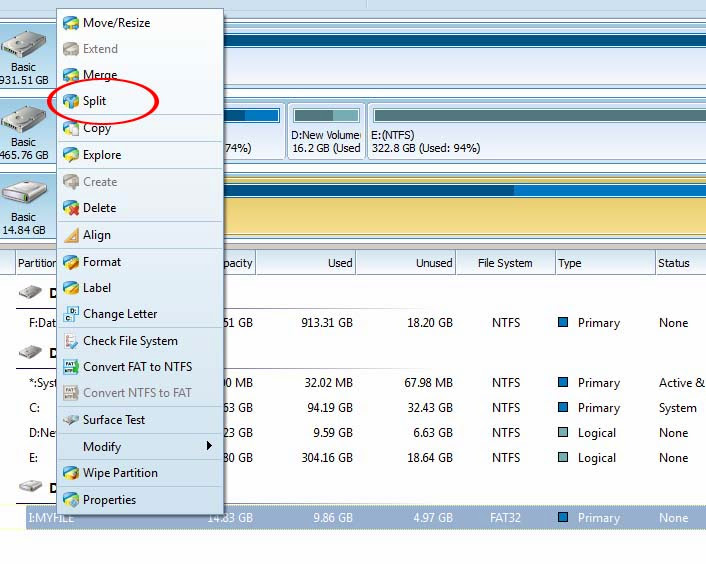
  3. Pada drive sdcard Klik Kanan > SplitCara Menambah Memori Internal Sony Xperia M dengan LINK2SD
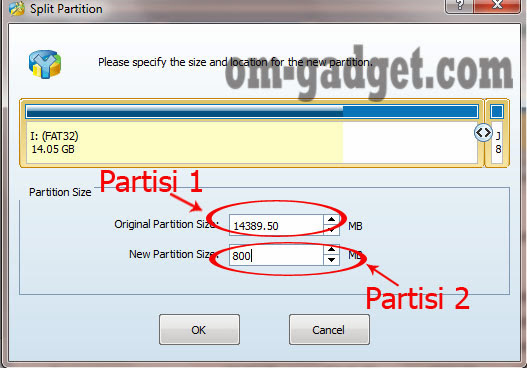
  4. Tentukan size yang diinginkan untuk partisi 2, setelah itu klik OKCara Menambah Memori Internal Sony Xperia M dengan LINK2SD
  5. Pada Partisi kedua Klik Kanan > DeleteCara Menambah Memori Internal Sony Xperia M dengan LINK2SD
  6. Masih pada Partisi kedua Klik Kanan > Create, jika ada konfirmasi pilih YesCara Menambah Memori Internal Sony Xperia M dengan LINK2SD
  7. Ubah menjadi Create As: PrimaryFile System: Ext3, (yang lainnya tidak usah diubah) klikOKCara Menambah Memori Internal Sony Xperia M dengan LINK2SD
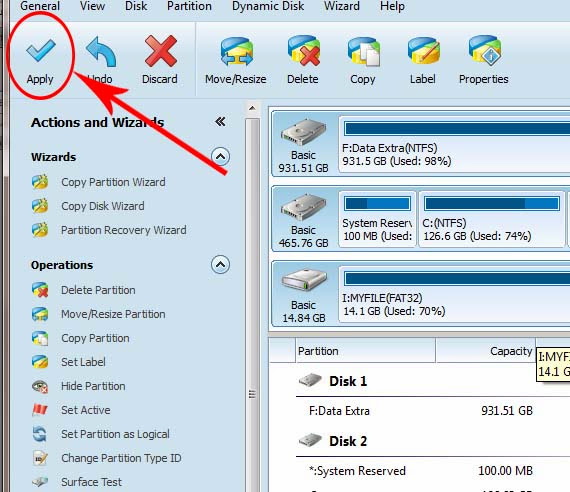
  8. Klik Apply, kemudian OKCara Menambah Memori Internal Sony Xperia M dengan LINK2SD
  9. Tunggu hingga prosesnya selesai

Tahap Kedua – Pasang Link2sd (pada HH)

  1. Setelah microsd terpasang dengan benar pada HH, nyalakan kembali HH
  2. Download/Install Link2sd dari Play Store, kemudian jalankan
  3. Akan muncul pilihan Ext3, kemudian pilih Reboot Now
  4. Setelah selesai reboot buka aplikasi Link2sd, tap menu > Storage Info. Untuk mengetahui berhasil atau tidaknya lihat pada bagian SdCard 2nd PartCara Menambah Memori Internal Sony Xperia M dengan LINK2SD
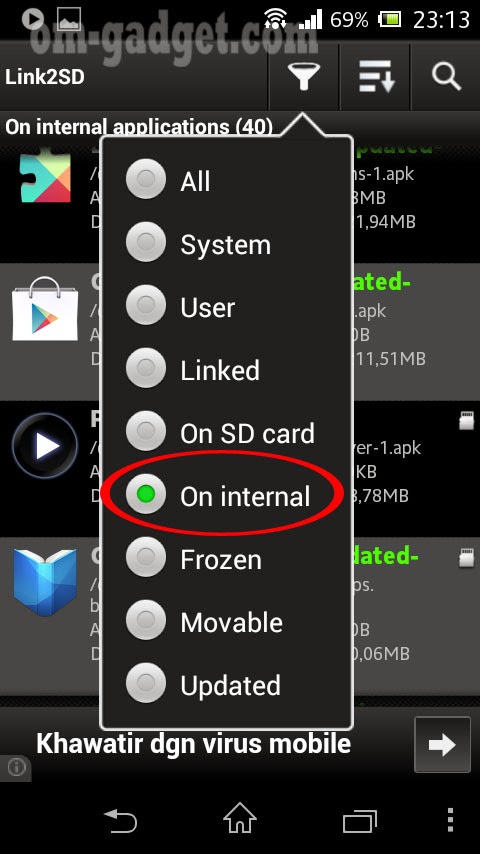
  5. Untuk memindahkan semua aplikasi ke SdCard 2nd Part, pilih Filter: Internal, kemudian tapoption > Multi-select > Select all > Actions > Create link
    Cara Menambah Memori Internal Sony Xperia M dengan LINK2SD
    Filter: Internal
  6. Tunggu hingga prosesnya selesai dan semua aplikasi sudah berada di SdCard 2nd Part.

Note :
  • Do with your own risk
  • Apabila terjadi bootlop cabut sdcard dan nyalakan lagi tanpa sdcard atau baca artikel Cara Mengatasi Android Bootlop Karena Link2sd
  • Sebaiknya sdcard yang digunakan class 10
  • Cara diatas dicoba menggunakan Samsung Galaxy 5, Samsung Galaxy Y, Lenovo P700i, Sony Xperia Miro, Sony Xperia M Single JB 4.1/JB 4.3 (untuk HH lainnya kemungkinan juga bisa jadi silahkan coba sendiri)
Read More

Wednesday, September 23, 2015

Cara Mudah Unlock Bootloader (UBL) Sony Xperia Via Flashtool

artikel ini saya post sembari harap-harap cemas menunggu HH saya booting. Maklumlah masih nubie. jadi penakut. wakakaka. Ini dia cara Unlock Bootloader versi om-gadget!

Unlock Bootloader atau yang biasa disingkat UBL ini biasa dilakukan untuk kepentingan rootingperangkat Android Sony Xperia. Pasalnya sejak versi JB 4.3 hingga Kitkat 4.4 metode root mewajibkan UBL terlebih dahulu.
Walaupun sudah ada metode root tanpa melakukan UBL seperti pada postingan Cara Root Sony Xperia M/M2 JB 4.3 Locked Bootloader, hasilnya masih belum sempurna atau bisa dikatakan root nya kurang stabil.
Tutorial melakukan UBL sebenarnya sudah pernah OM GADGET posting sebelumnya pada artikel berjudul Cara Unlock Bootloader Sony Xperia M Single & Dual. Apa bedanya dengan tutorial kali ini?
Perbedaannya hanya terletak pada cara melakukannya saja. Jika pada tutorial sebelumnya menggunakan CMD, pada tutorial kali ini menggunakan Flashtool. Kelebihan menggunakan flashtool adalah caranya yang lebih simpel tanpa perlu mengetikkan baris-baris perintah CMD.
Perlu diketahui tutorial UBL ini tidak memerlukan akses root dan tidak akan melakukan Backup TA. Artinya apabila kalian melakukan Unlock Bootlader kalian tidak akan bisa melakukan Relock Bootloader atau mengembalikannya seperti semula. Kerugiannya adalah kalian tidak akan mendapatkan dukungan update firmware via OTA lagi dari Sony. Jadi pikirkan dulu baik-baik.
Tapi bagi OM GADGET sih itu bukan masalah karena kita tetap bisa melakukan update firmware secara manual via flashtool. Panduan melakukan update via flashtool bisa kalian baca pada artikelCara Flash (Update) Offline Sony Xperia Tipe Apapun.
Tutorial ini bisa kalian terapkan pada HH Sony tipe apapun. Sebelum melanjutkan pastikan
  • Download flashtool terbaru disini
  • Untuk cara pemasangan flashtool beserta drivernya bisa kalian baca pada postingan disini pada bagian “A. Installasi Flashtool dan Driver” nya saja

A. Cek Dukungan Unlock Bootloader
1. Dial *#*#7378423#*#*
2. Pilih Service info > Configuration. Pastikan pada Rooting status terdapat tulisan Bootloader Unlocked Allowed: Yes (jika No berarti hh tidak bisa di Unlock Bootloader)
Cara Mudah Unlock Bootloader (UBL) Sony Xperia Via Flashtool

B. Mendapatkan KEY Unlock Bootloader
1. Buka web Sony disini
2. Scroll kebawah > pilih tipe Xperia kalian > Continue
Cara Mudah Unlock Bootloader (UBL) Sony Xperia Via Flashtool
3. Masukkan email kalian > beri ceklis pada Terms & Condition > pilih Submit
Cara Mudah Unlock Bootloader (UBL) Sony Xperia Via Flashtool
4. Login ke akun email yang kalian daftarkan tadi kemudian cek email dari Sony > Klik pada link yang diberikan Sony
Cara Mudah Unlock Bootloader (UBL) Sony Xperia Via Flashtool
5. Cek IMEI, dial *#06#
6. Masukkan nomor IMEI tersebut tapi 1 digit terakhir tinggal.
Contoh IMEI 123456789012345 maka cukup masukkan 12345678901234 (untuk pengguna Dual akan ada 2 IMEI, cukup masukkan IMEI yang pertama saja)
7. Ceklis pada Terms & Condition > pilih Submit
Cara Mudah Unlock Bootloader (UBL) Sony Xperia Via Flashtool
8. Simpan KEY yang diberikan di notepad atau dimanapun supaya ingat
Cara Mudah Unlock Bootloader (UBL) Sony Xperia Via Flashtool

C. Mulai Unlock Bootloader
1. Buka Flashtool (jika muncul Device Selector seperti gambar dibawah, pilih saja Cancel)
Cara Mudah Unlock Bootloader (UBL) Sony Xperia Via Flashtool
2. Setelah itu pilih BLU
Cara Mudah Unlock Bootloader (UBL) Sony Xperia Via Flashtool
3. Akan muncul popup wait for flashmode > matikan HH > sambil menekan tombol volme down (-), hubungkan HH via kabel USB ke komputer
Cara Mudah Unlock Bootloader (UBL) Sony Xperia Via Flashtool
4. Akan muncul lagi popup wait for fastboot > cabut kabel USB > sambil menekan tombol volume up (+), hubungkan HH via kabel USB ke komputer
Cara Mudah Unlock Bootloader (UBL) Sony Xperia Via Flashtool
5. Isikan KEY unlock yang didapatkan tadi > pilih Unlock
Cara Mudah Unlock Bootloader (UBL) Sony Xperia Via Flashtool
6. Setelah muncul keterangan OKAY dan Finished lepaskan USB
Cara Mudah Unlock Bootloader (UBL) Sony Xperia Via Flashtool
7. Nyalakan HH
8. Untuk cek sukses atau tidaknya UBL, dial *#*#7378423#*#* > Service Info > Configuration
Jika sukses keterangannya = Bootloader Unlocked : Yes
Jika tidak sukses keterangnnya = Bootloader Unlocked Allowed : Yes

Demikianlah Tutorial Unlock Bootloader pada Sony Xperia. Tutorial ini saya buat sebagai langkah awal sebelum melakukan rooting pada Sony Xperia M2 Kitkat 4.4.2. Langkah-langkahnya akan saya bahas secara lebih detail dan lengkap pada postingan selanjutnya.
Kira-kira adakah yang masih ragu untuk melakukan Unlock Bootloader atau UBL ini? Apa alasannya? Sampaikan pendapat kalian di kolom komentar ya.
Read More

Monday, August 3, 2015

Cara Print File PDF yang Terproteksi

Terkadang kita memperoleh file PDF dari browsing di internet untuk bahan atau tugas kuliah, akan tetapi waktu mau kita print ternyata file tersebut secured atau ter-protectsehingga tidak bisa kita print. Saya pernah mengalami hal tersebut, dan setelah saya browsing artikel di google akhirnya saya menemukan solusi untuk permasalahan ini.
Berikut langkah-langkah untuk merubah file PDF yang secured sehingga menjadi unsecured menggunakan Convert Nevia:

  
  • Untuk Conversion Setting biarkan default.
  • Kemudian  pilih file secured PDF yang akan di print.
  • Setelah itu pilih delivery method “wait for conversion in browser” artinya , hasil konversi akan langsung di dapat. Untuk file berukuran sangat besar di sarankan memilih menu “email a link to document”.


Selamat mencoba, Semoga bermanfaat!

Read More